
So funktioniert es
Vom Foto zum transparenten PNG, ohne dass es dein Gerät verlässt
Backgrounds Remover führt ein Segmentierungsmodell direkt in deinem Browser-Tab aus. Hier siehst du jeden Schritt, was heruntergeladen wird und wie schnell es geht.
Drei Schritte, alle in deinem Browser
1. Dein Browser öffnet das Bild
Die Datei wird mit der File API gelesen und vom Bilddecoder des Browsers in einem Web Worker dekodiert. Das Bild wird nie hochgeladen.
2. Das KI-Modell findet das Motiv
Die Pixel gehen an eine WebAssembly-Engine mit dem Modell IS-Net, das jedes Pixel als Vordergrund oder Hintergrund bewertet.
3. Du erhältst ein transparentes PNG
Diese Bewertung wird zum Alphakanal deiner Originalpixel. Das transparente PNG in der Größe deines Bildes wird im Worker kodiert; für Weiß, eine Farbe oder eine quadratische Größe setzt das Skript der Seite in deinem Tab die Datei vor dem Speichern zusammen und kodiert sie.
Das Modell: IS-Net
Der Freisteller stammt von IS-Net, einem Modell der Autorinnen und Autoren des Forschungsprojekts DIS (Dichotomous Image Segmentation), vorgestellt auf der ECCV 2022. Es betrachtet eine Ansicht deines Bildes in 1024 x 1024 Pixeln und sagt für jedes Pixel voraus, wie wahrscheinlich es zum Hauptmotiv gehört. Diese Vorhersage wird auf die Größe deines Bildes zurückskaliert und als Transparenz verwendet. Weiche Kanten wie Haare behalten so eine teilweise Transparenz statt einer harten Kontur.
Die Engine: ONNX Runtime, kompiliert zu WebAssembly
Das Modell läuft in ONNX Runtime, der Open-Source-Inferenz-Engine von Microsoft. Wir kompilieren sie aus dem Quellcode zu WebAssembly, zusammen mit unserer eigenen Vor- und Nachverarbeitung in C++. Eine vorgefertigte Runtime von Dritten gibt es nicht. Es existieren vier Builds, und die Seite wählt beim Start einen davon aus:
- WebGPU, wenn dein Browser einen Grafikadapter bereitstellt. Auch dieser Build ist WebAssembly, und die rechenintensive Mathematik des Modells läuft auf der GPU.
- Multithreaded CPU, wenn WebGPU nicht verfügbar ist. Die Seite sendet die Header für Cross-Origin-Isolation, die WebAssembly-Threads brauchen, und nutzt einen Thread pro logischem Kern (Hardware-Thread).
- Singlethreaded Builds von beiden, die automatisch einspringen, wenn der Browser keine Threads ausführen kann. Der singlethreaded CPU-Build ist langsamer (29,9 s im Benchmark unten, gegenüber 13,8 bis 16,0 s mit vier Threads; den singlethreaded WebGPU-Build haben wir nicht gemessen); in unseren Tests weicht der Freisteller des singlethreaded CPU-Builds um höchstens 3 Stufen von 255 vom erwarteten Ergebnis ab, dieselbe Grenze, die auch der multithreaded CPU-Build einhält.
Kann die Grafikkarte das Modell nicht starten, wechselt die Seite von selbst zum CPU-Build.
Warum dein Bild nie hochgeladen wird
Dekodierung, Modell und das transparente PNG in der Größe deines Bildes laufen in einem Web Worker in deinem Tab; das Motiv auf Weiß, eine Farbe oder eine quadratische Größe zu setzen, erledigt das Skript der Seite selbst im selben Tab. Der Server hat keinen Endpunkt, der ein Bild annimmt. Sieh dir an, was die Website erhält, was in deinem Browser bleibt und wie du es selbst prüfst.
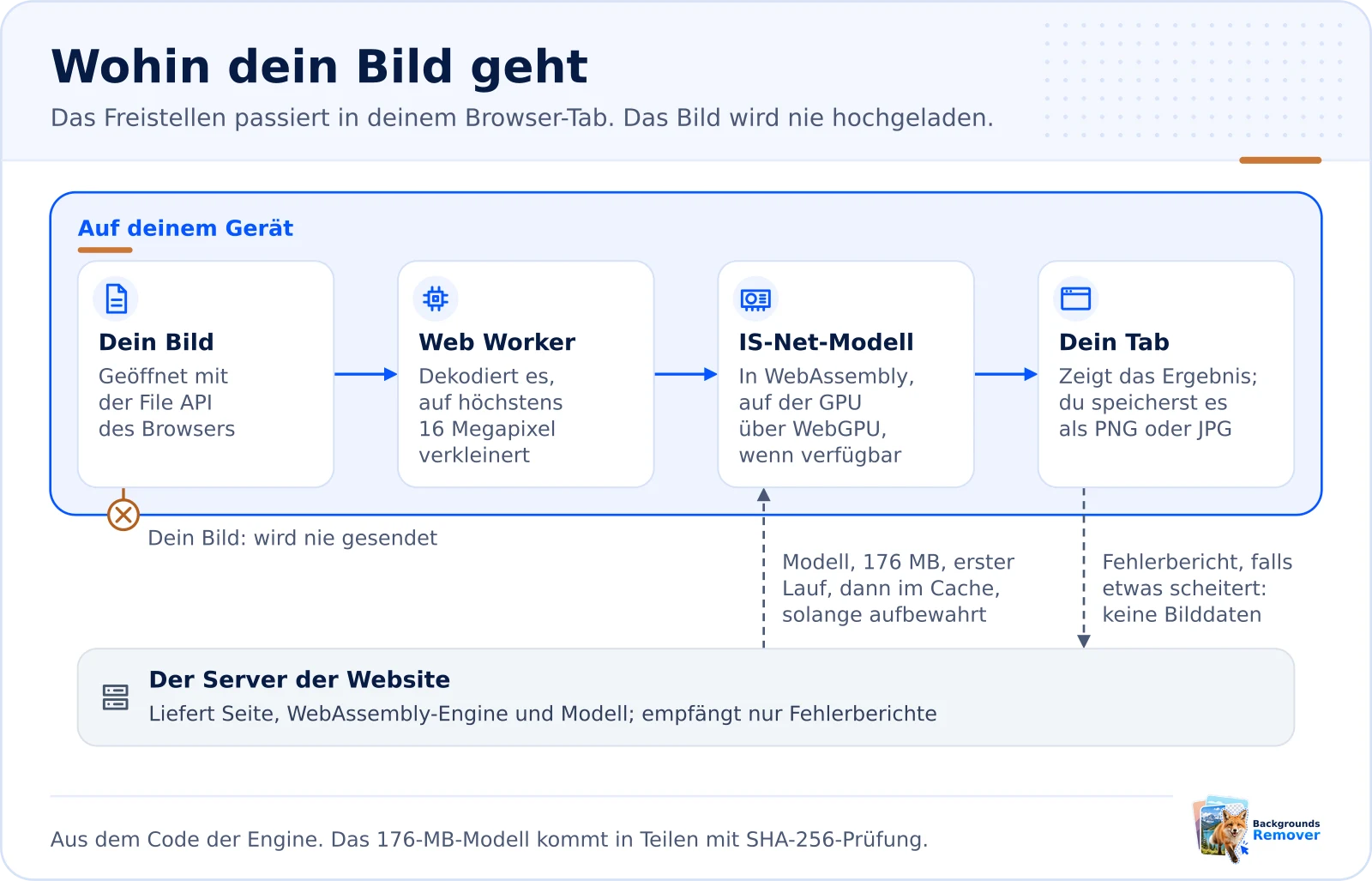
Beim ersten Durchlauf wird das Modell geladen
Die Modelldatei ist 176 MB groß. Sie wird in Teilen unter 25 MB ausgeliefert, und jeder Teil wird vor der Verwendung mit einem SHA-256-Fingerabdruck abgeglichen. Ein beschädigter Download wird so abgelehnt, statt ein fehlerhaftes Ergebnis zu liefern. Geprüfte Teile bleiben im Cache Storage deines Browsers, spätere Bilder und, solange der Browser sie aufbewahrt, spätere Besuche laden sie nicht erneut.
Wie schnell es ist
Diese Werte stammen aus dem Benchmark der Engine auf einem Cloud-Server mit 4 virtuellen CPUs (vier Threads) und 15 GB Arbeitsspeicher, in Headless Chrome, mit den CPU-Builds. Sie sind ein Anhaltspunkt, kein Versprechen: Deine Zeit hängt von deinem Prozessor ab, und WebGPU-Zeiten auf echten Grafikkarten sind noch nicht gemessen. Die Speicherzeile haben wir auf einem gleichartigen Server in der Desktop-Version von Chromium gemessen, mit einem neuen Tab für jedes Foto.
| Was | Gemessen |
|---|---|
| Download des KI-Modells (erste Nutzung) | 176 MB |
| Download der WebAssembly-Engine (CPU-Build) | 11,3 MB |
| Gesamter Durchlauf in Chrome, 4 Threads, Bild 512 x 512 | 13,8 s |
| Gesamter Durchlauf in Chrome, 4 Threads, Bild 451 x 300 | 16,0 s |
| Gesamter Durchlauf in Chrome, singlethreaded CPU-Build, Bild 640 x 427 | 29,9 s |
| Spitzenspeicher des Browser-Tabs, typisches Foto (Desktop-Chromium, 4 Threads) | etwa 1,2 GB |
| Spitzenspeicher des Browser-Tabs, Foto mit 16 Megapixeln (Desktop-Chromium, 4 Threads) | etwa 1,6 GB |
Grenzen, die du kennen solltest
- Bilder über 16 Megapixel werden zuerst verkleinert, das heruntergeladene Bild hat also höchstens 16 Megapixel. Die quadratischen Optionen unter Größe schneiden auf das Motiv zu; 1080 x 1080 und 2048 x 2048 vergrößern einen kleineren Freisteller, was weich wirken kann.
- In unserer Messung in der Desktop-Version von Chromium auf einem Computer mit 4 virtuellen CPUs belegte der Browser-Tab bei einem typischen Foto etwa 1,2 GB Arbeitsspeicher und bei einem Foto mit 16 Megapixeln bis zu etwa 1,6 GB. Bei vielen großen Fotos in einem Besuch kann der Tab auf etwa 2 GB anwachsen. Auf Smartphones und Tablets mit wenig freiem Speicher kann es scheitern; die Seite meldet das, wenn sie es erkennen kann, und auf manchen Smartphones lädt der Browser den Tab stattdessen neu.
- Das Modell behält das auffälligste Motiv. Feine Haare, Fell, Glas und Rauch können unsauber werden, und bei unruhigen Szenen mit mehreren Motiven bleiben eventuell Teile erhalten oder fallen weg, die du nicht erwartet hast.
- Das Ergebnis ist ein PNG mit transparentem, weißem oder farbigem Hintergrund oder ein JPG, wenn der Hintergrund weiß oder farbig ist (ein JPG kann nicht transparent sein). Das Motiv auf ein anderes Foto zu setzen, erledigst du in deinem Bildeditor, ebenso das Nacharbeiten der Kanten: siehe Halos und unsaubere Kanten entfernen.
Womit wir es getestet haben
Neben den Testfotos, mit denen die Genauigkeit der Engine geprüft wird, haben wir am 17. September 2026 drei typische Testbilder durch die Engine der Website (ihren CPU-Build) laufen lassen und uns jede Kante auf einem Schachbrettmuster angesehen:
- Ein flaches Logo auf Weiß: saubere Kanten, und auch die eingeschlossene Lücke im Häkchen wurde transparent. Siehe Logo als transparentes PNG.
- Eine Unterschrift in blauer Tinte auf strukturiertem Papier: Der kräftige Hauptstrich kam sauber heraus, eine dünne, helle Unterstreichung verschwand dagegen größtenteils. Nimm einen kräftigen Stift; siehe Unterschrift als transparentes PNG.
- Ein Studioporträt: Die Haarkanten behielten ihre teilweise Transparenz, neben einem großen dunklen Objekt am Bildrand blieb etwas Hintergrund stehen. Siehe Bewerbungsfoto: Hintergrund ändern.
Die Open-Source-Komponenten und ihre Lizenzen findest du auf der Seite mit den Open-Source-Nachweisen.
Probier es mit deinem eigenen Foto
Läuft in deinem Browser. Dein Bild verlässt nie dein Gerät.