
Schritt-für-Schritt-Anleitung
So nutzt du Backgrounds Remover
Vier Schritte, alle in deinem Browser-Tab. Dein Bild wird nie hochgeladen, und du musst nichts installieren.
-
1
Bild hinzufügen
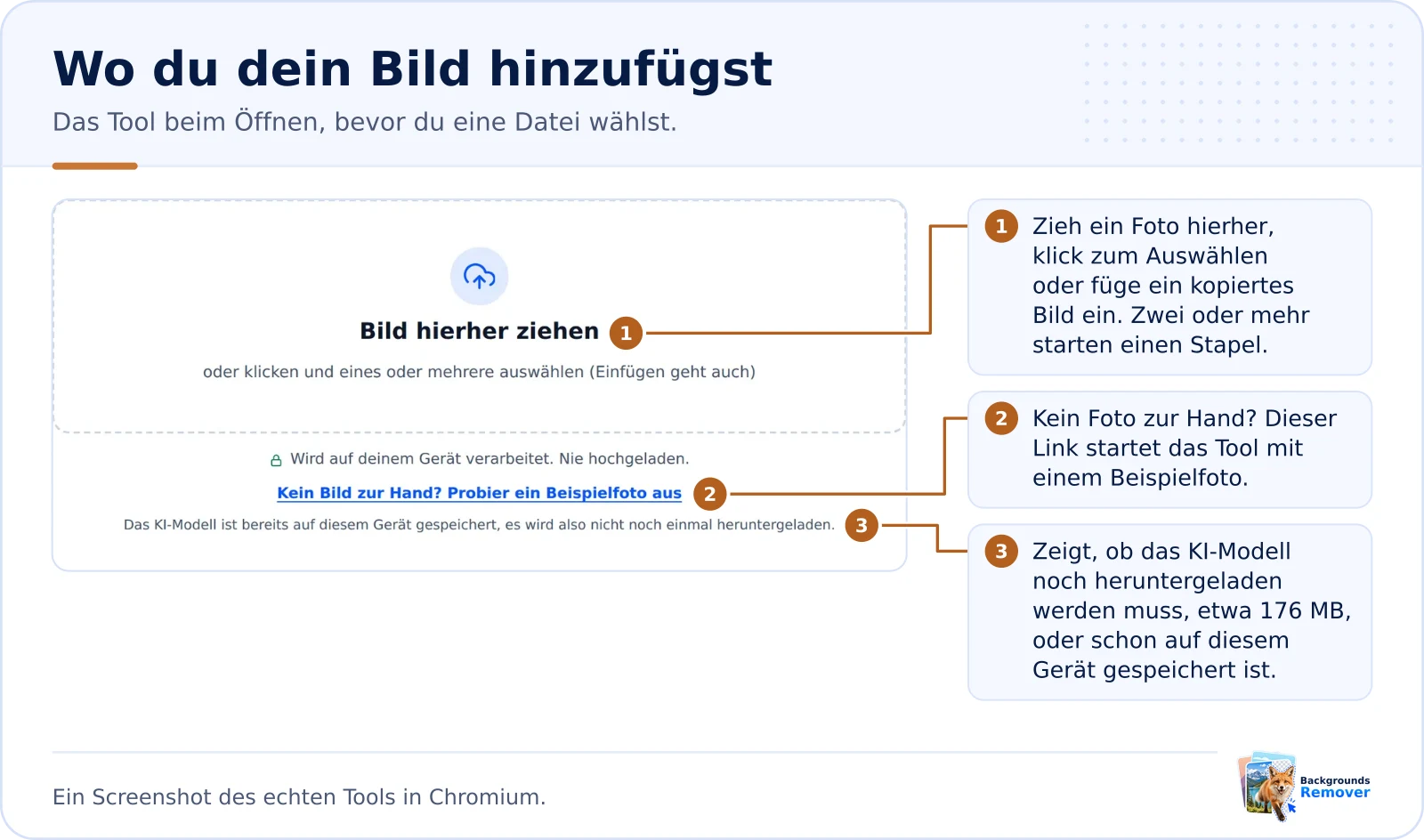
Zieh ein Foto in das Feld, klick darauf, um eine Datei auszuwählen, oder füge ein Bild ein, das du kopiert hast. JPEG, PNG und WebP funktionieren, AVIF, GIF und BMP meist auch. Um es ohne eigenes Foto zu testen, klick unter dem Feld auf den Link „Kein Bild zur Hand? Probier ein Beispielfoto aus“. Wähle zwei oder mehr Bilder auf einmal aus oder zieh sie hinein, um bis zu 20 als Stapel zu bearbeiten.
-
2
Das KI-Modell arbeiten lassen
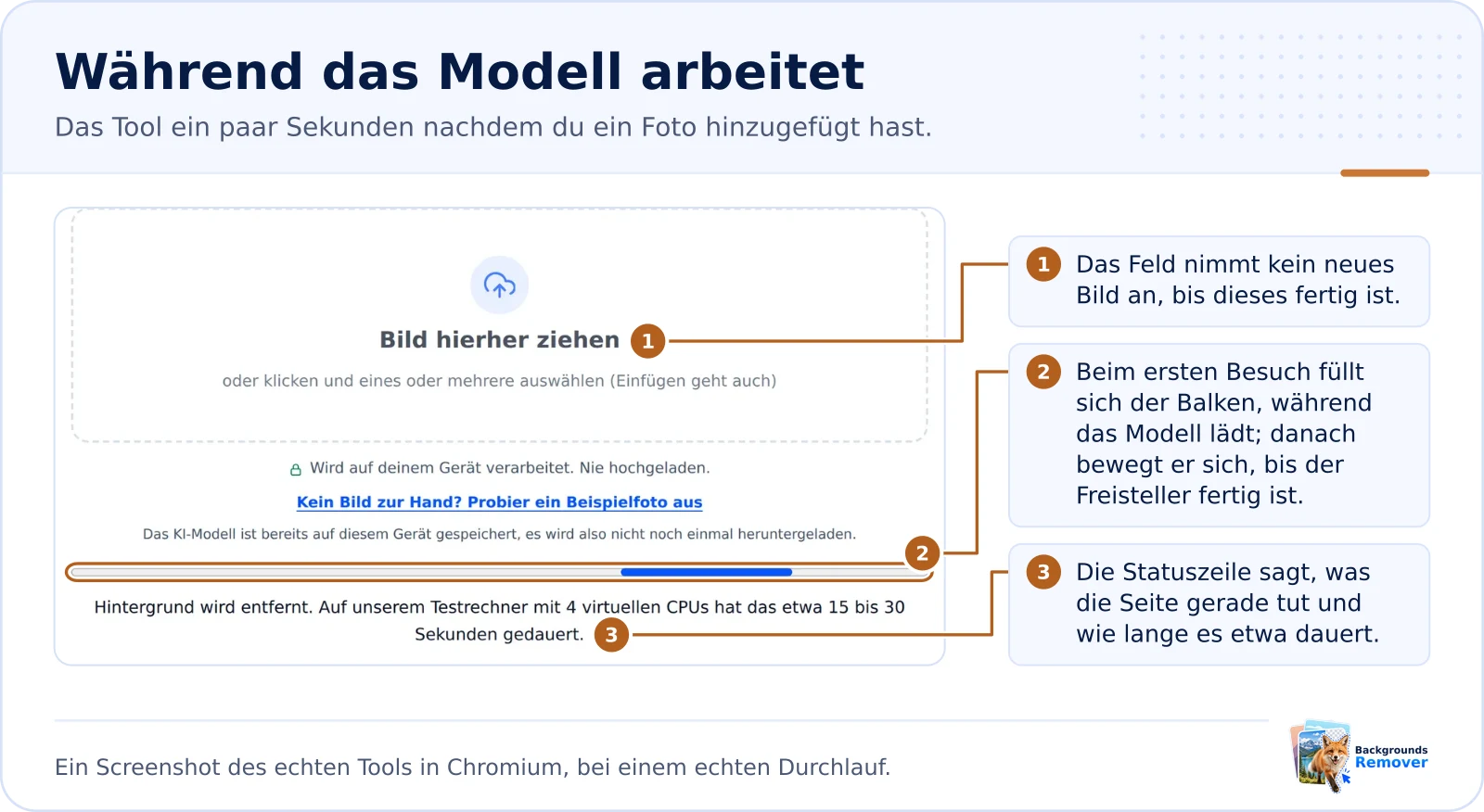
Beim ersten Bild wird das KI-Modell einmalig heruntergeladen (etwa 176 MB, dazu eine Engine von 11 bis 25 MB) und in deinem Browser gespeichert, bei späteren Besuchen entfällt der Download also, solange der Browser es aufbewahrt. Dann findet das Modell das Motiv. Die Statuszeile nennt etwa 15 bis 30 Sekunden, aus dem Benchmark der Engine auf einem Cloud-Server mit 4 virtuellen CPUs in Chrome: Ein Bild brauchte mit vier Threads etwa 14 bis 16 Sekunden und mit dem singlethreaded CPU-Build 30 Sekunden. Wie lange es bei dir dauert, hängt von deinem Prozessor ab. Die Seite nutzt über WebGPU deine Grafikkarte, wenn der Browser eine bereitstellt, und wechselt von selbst auf den Prozessor, wenn die Grafikkarte das Modell nicht starten kann.
-
3
Einen Hintergrund wählen
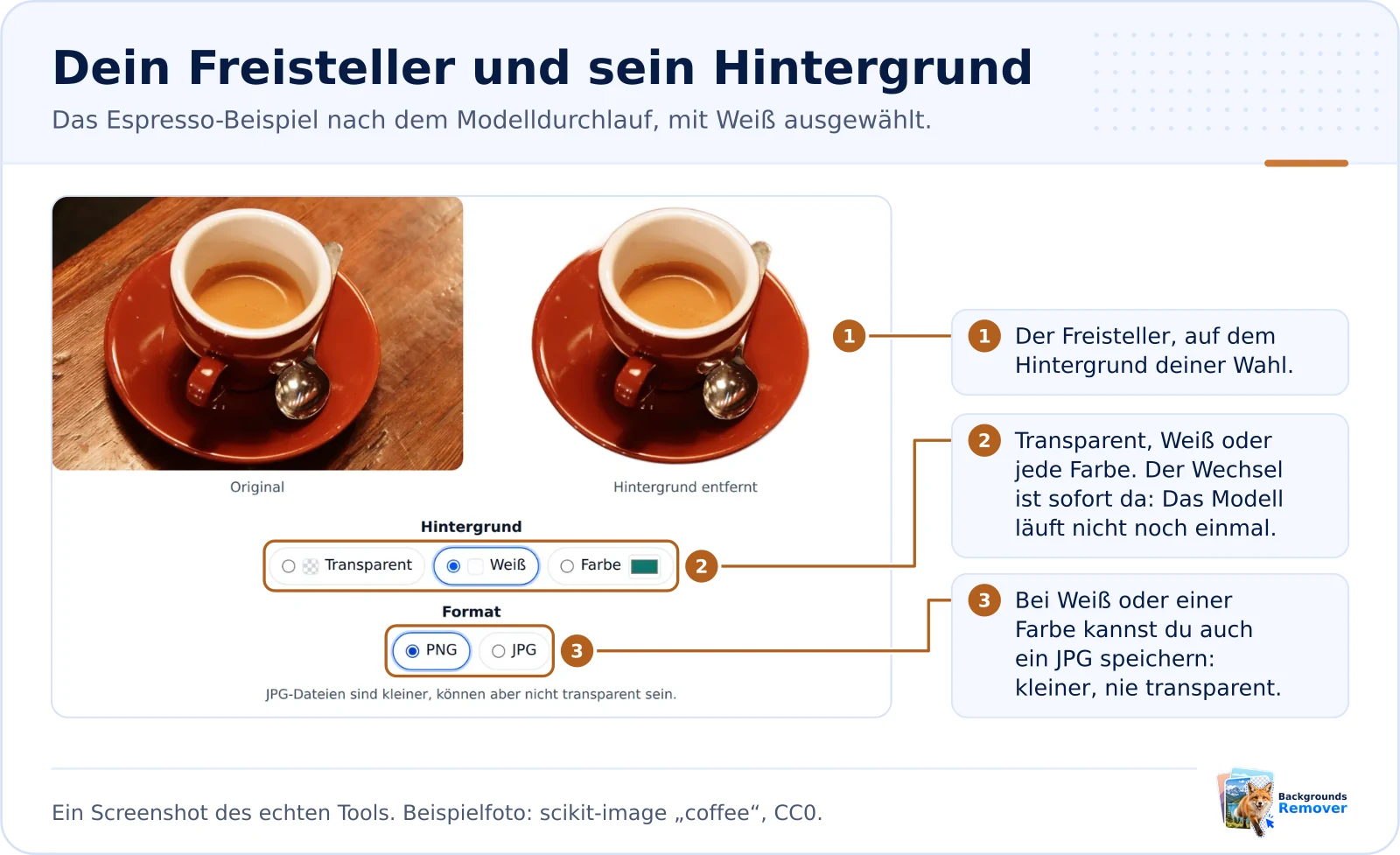
Lass Transparent ausgewählt oder setze das Motiv auf Weiß oder, mit Farbe, auf einen Farbton deiner Wahl. Der Wechsel geht sofort, weil das Modell nicht noch einmal läuft. Bei Weiß oder Farbe kannst du unter Format auch JPG wählen: Die Datei ist kleiner, kann aber nie transparent sein.
-
4
Größe wählen und herunterladen
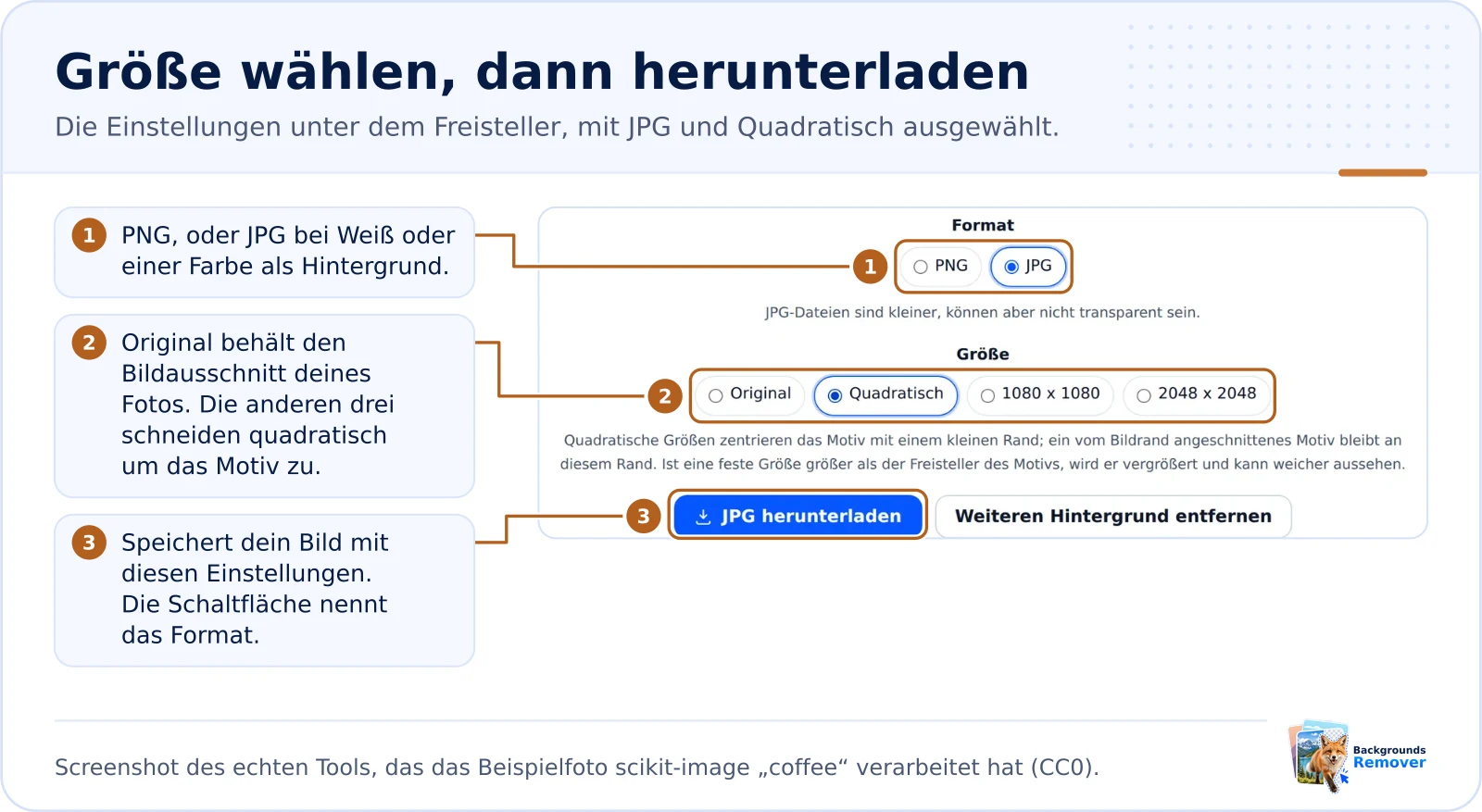
Unter Größe behält Original den Bildausschnitt deines Fotos. Die anderen drei schneiden auf das Motiv zu und setzen es mit einem kleinen Rand in ein Quadrat: Quadratisch behält die eigene Auflösung des Motivs (höchstens 4000 x 4000), während 1080 x 1080 und 2048 x 2048 immer genau diese Größe liefern, ein kleineres Motiv wird also vergrößert und kann weicher aussehen. Ein Motiv, das vom Foto angeschnitten ist, etwa ein Porträt, das an den Schultern endet, bleibt an diesem Rand. Klick dann auf PNG herunterladen oder, wenn du JPG gewählt hast, auf JPG herunterladen. „Weiteren Hintergrund entfernen“ beginnt mit einem neuen Bild von vorn.
Die Zeiten in Schritt 2 stammen aus den Messungen der Engine auf der Seite So funktioniert es, die auch erklärt, was wo läuft.
Mehrere Bilder auf einmal
Wähle zwei oder mehr Bilder zusammen aus oder zieh sie gemeinsam hinein, um einen Stapel zu starten (halte im Dateiauswahlfenster die Umschalttaste oder Strg gedrückt und klick, um mehrere auszuwählen, am Mac die Befehlstaste). Die Seite bearbeitet sie nacheinander auf deinem Gerät, genauso wie ein einzelnes Bild, und lädt sie nie hoch. Verkaufst du online? Die Anleitung für Produktfotos zeigt einen ganzen Katalog auf Weiß in einem Stapel, mit den passenden Einstellungen.
- Eine Zeile pro Bild. Jede Zeile beginnt mit „Wartet“, wechselt zu „Wird bearbeitet...“ und endet mit „Fertig in“ und der Zeit, gefolgt von einem Link „Herunterladen“, oder mit dem Grund für den Fehler bei diesem Bild. Die Statuszeile nennt das Bild, das gerade bearbeitet wird („Bild 3 von 12:“), der Balken zeigt, wie viel vom Stapel erledigt ist, und die Vorschau zeigt das zuletzt fertige Bild.
- Ein Fehler bei einem Bild hält die anderen nicht auf. Lässt sich eine Datei nicht als Bild öffnen oder tritt ein unerwarteter Fehler auf, wird das in ihrer Zeile vermerkt, und die Seite macht mit dem nächsten Bild weiter. Geht deinem Browser der Arbeitsspeicher aus oder lässt sich die Engine nicht laden, stoppt der Stapel an dieser Stelle: Fertige Bilder bleiben erhalten, und bei den übrigen steht „Nicht bearbeitet“.
- Auf einem Smartphone oder Tablet speichere jedes Bild über den Link „Herunterladen“ in seiner Zeile, sobald es fertig ist. Bei wenig freiem Arbeitsspeicher kann der Stapel mittendrin abbrechen, und manche Smartphones laden den Tab stattdessen neu, wodurch der Stapel verloren geht.
- Abbrechen stoppt den Stapel sofort. Fertige Bilder bleiben zum Herunterladen bereit, und bei den übrigen steht „Abgebrochen“. Sobald das KI-Modell heruntergeladen ist, lädt der nächste Stapel im selben Besuch es nicht noch einmal herunter, und ein späterer Besuch auch nicht, solange dein Browser es aufbewahrt. Brichst du während des ersten Downloads ab, lädt der nächste Stapel nur den Rest herunter.
- Eine Einstellung für alle. Hintergrund, Format und Größe, die du wählst, gelten für jedes Bild. Du kannst sie nach dem Ende des Stapels ändern; sie werden beim Herunterladen angewendet, ohne dass das Modell noch einmal läuft. Soll ein einzelnes Bild anders aussehen, ändere die Einstellungen und nimm den Link „Herunterladen“ dieses Bildes.
- Alle herunterladen (ZIP) speichert alle fertigen Bilder in einer ZIP-Datei, die nach deinen Einstellungen benannt ist, etwa
images-white-background-2048x2048.zip. Jede Datei darin behält ihren eigenen Namen, ergänzt um die Einstellungen, etwatasse-white-background-2048x2048.jpg; haben zwei Bilder denselben Namen, wird das zweite zutasse-white-background-2048x2048-2.jpg. - Bis zu 20 Bilder pro Stapel. Wählst du mehr aus, werden die ersten 20 bearbeitet, und die Seite sagt dir, wie viele sie übersprungen hat („Nur die ersten 20 Bilder werden bearbeitet. Übersprungen: 3.“). Starte für den Rest einen weiteren Stapel.
- Die Zeit addiert sich pro Bild. Jedes Bild dauert etwa so lange, wie es einzeln dauern würde. Im Benchmark der Engine auf einem Cloud-Server mit 4 virtuellen CPUs brauchte ein Bild etwa 14 bis 16 Sekunden, ein Stapel mit 20 Bildern dauert auf einem ähnlichen Prozessor also etwa 5 Minuten (eine Schätzung zur Veranschaulichung, 20 x 14 bis 16 Sekunden). Beim ersten Besuch kommt der einmalige Download des Modells dazu. Wie lange es bei dir dauert, hängt von deinem Prozessor ab.

Wenn etwas schiefgeht
- „Die Engine zum Entfernen des Hintergrunds ist auf diesem Server gerade nicht verfügbar.“ Die Seite konnte ihre Engine-Dateien nicht laden. Prüf deine Verbindung und versuch es später noch einmal.
- „Diese Datei ließ sich nicht als Bild öffnen.“ Dein Browser kann sie nicht dekodieren. Speichere sie als JPEG, PNG oder WebP und versuch es noch einmal.
- „Deinem Browser ist der Arbeitsspeicher ausgegangen.“ In unserer Messung in der Desktop-Version von Chromium auf einem Computer mit 4 virtuellen CPUs belegte der Browser-Tab bei einem typischen Foto etwa 1,2 GB Arbeitsspeicher und bei einem Foto mit 16 Megapixeln bis zu etwa 1,6 GB, und bei vielen großen Fotos in einem Besuch kann er auf etwa 2 GB anwachsen. Schließ andere Tabs oder versuch es mit einem kleineren Bild. Auf Smartphones und Tablets mit wenig freiem Arbeitsspeicher kann das passieren.
- „Die Grafikkarte konnte das Modell nicht ausführen, deshalb wird stattdessen der Prozessor genutzt.“ Du musst nichts tun: Die Seite startet auf deinem Prozessor neu und macht mit demselben Bild weiter. Die Meldung ist eventuell nur einen Moment lang zu sehen.
- „Beim Entfernen des Hintergrunds ist etwas schiefgelaufen.“ Das technische Detail der Engine steht in einer eigenen Zeile unter den Schaltflächen. Die Seite startet ihre Engine nach diesem Fehler neu, versuch es also noch einmal mit demselben Bild. Passiert das immer wieder, nimm einen anderen Browser.
- Bilder über 16 Megapixel werden zuerst verkleinert, und die Seite sagt dir, welche Größe sie verwendet hat.
So wird der Freisteller sauberer
Das Modell behält das auffälligste Motiv, und feine Haare, Glas und unruhige Szenen können unsauber werden. Am meisten helfen ein schlichter Hintergrund und gleichmäßiges Licht; die Anleitung zum Entfernen eines Hintergrunds ohne Upload hat weitere Tipps, und die Anleitung zu Halos und unsauberen Kanten zeigt, wie du eine Kante in einem kostenlosen Editor nachbesserst.
Bereit zum Ausprobieren?
Öffne das Tool und geh alle vier Schritte zuerst mit dem Beispielfoto unter dem Feld durch, bevor du dein eigenes Bild nimmst.
Hintergrund entfernenProbier es mit deinem eigenen Foto
Läuft in deinem Browser. Dein Bild verlässt nie dein Gerät.