
Guía paso a paso
Cómo usar Backgrounds Remover
Cuatro pasos, todos en la pestaña de tu navegador. Tu imagen nunca se sube y no hay nada que instalar.
-
1
Añade tu imagen
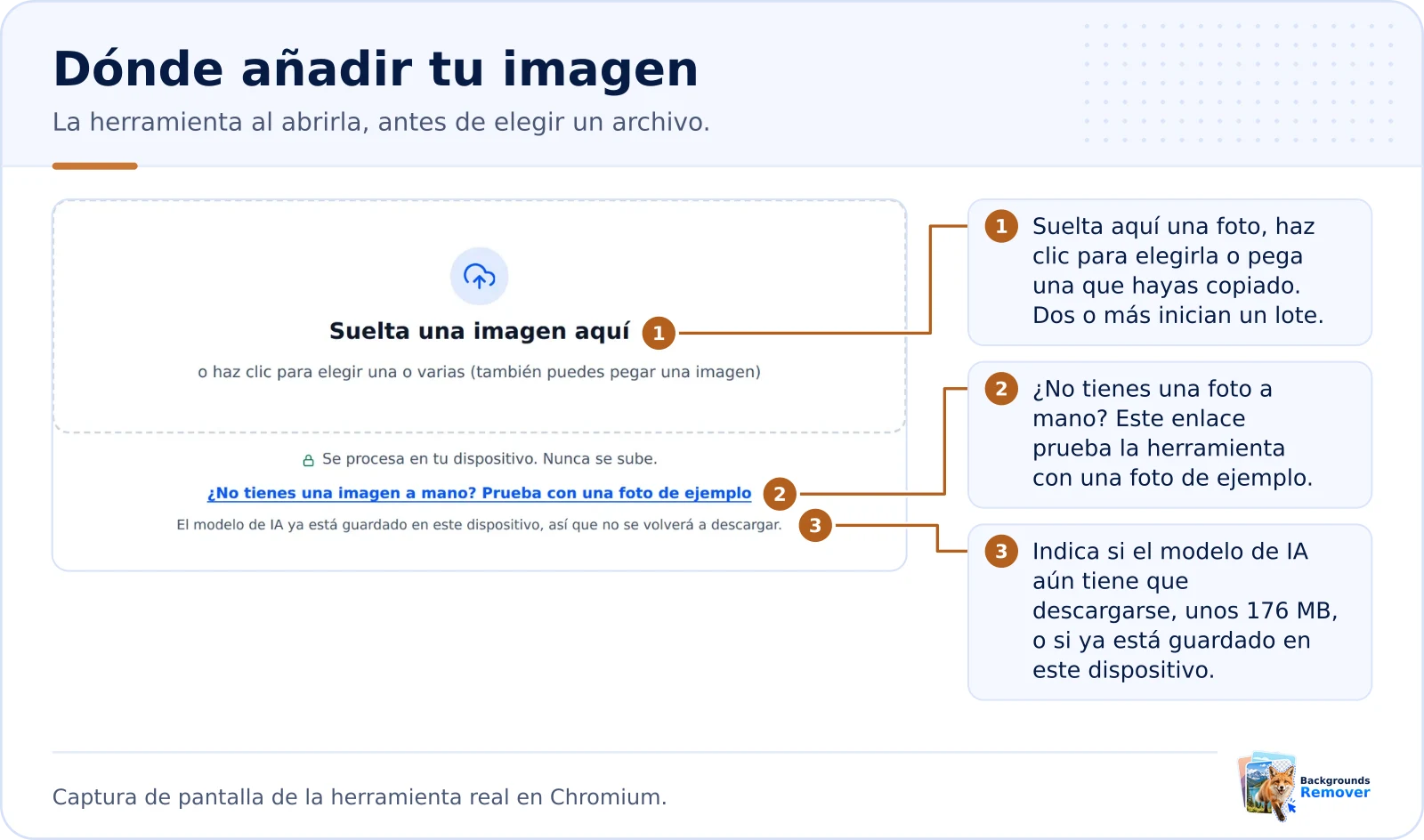
Suelta una foto en el recuadro, haz clic en él para elegir un archivo o pega una imagen que hayas copiado. JPEG, PNG y WebP funcionan, y AVIF, GIF y BMP también suelen funcionar. Para probar sin una foto tuya, pulsa el enlace "¿No tienes una imagen a mano? Prueba con una foto de ejemplo" debajo del recuadro. Elige o suelta dos o más imágenes a la vez para procesar hasta 20 en un lote.
-
2
Deja que trabaje el modelo de IA
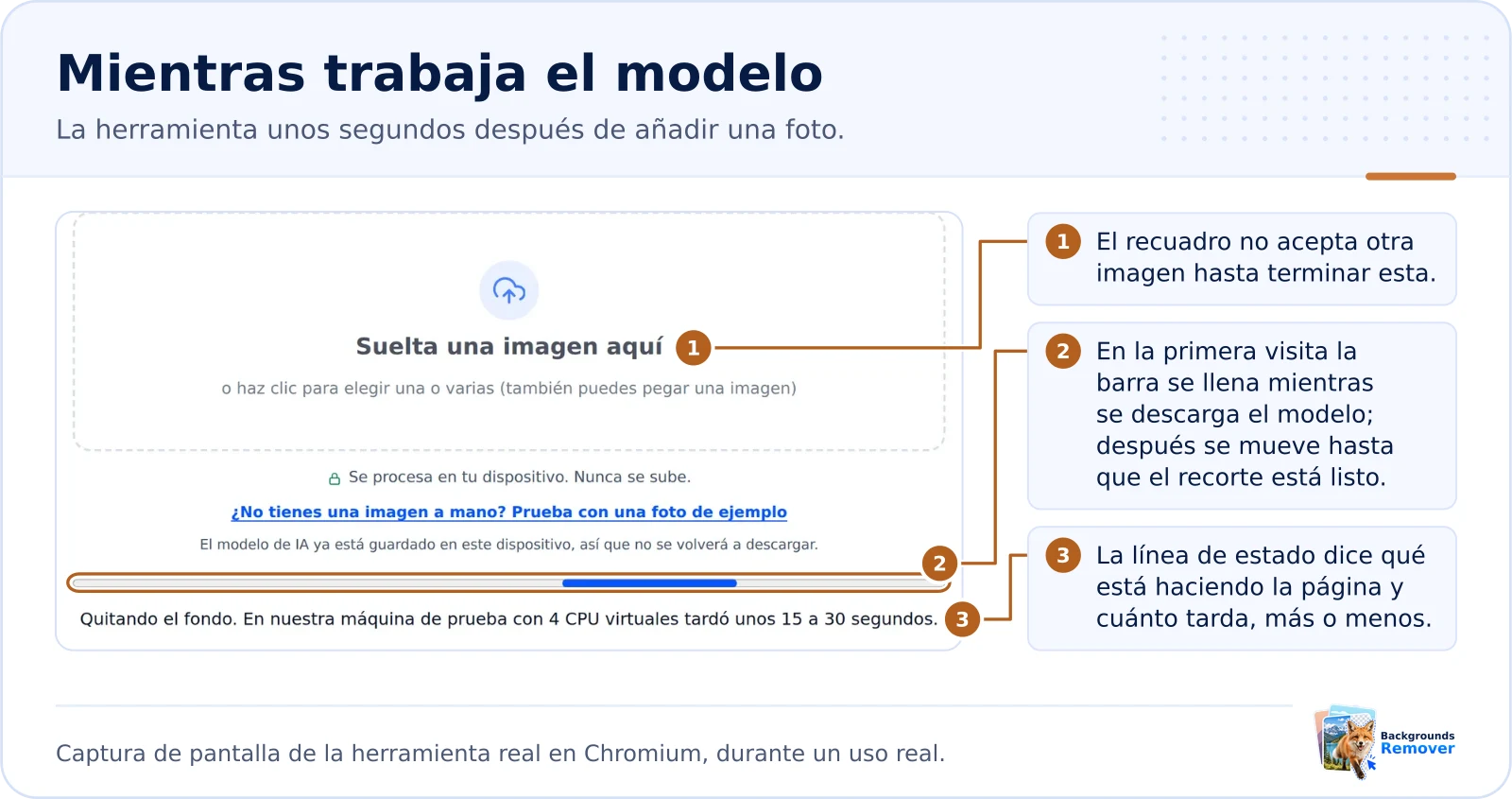
La primera imagen descarga el modelo de IA una sola vez (unos 176 MB, más un motor de 11 a 25 MB) y lo guarda en tu navegador, así que en las visitas siguientes no hay descarga mientras el navegador lo conserve. Después, el modelo encuentra al sujeto. La línea de estado da una cifra aproximada, unos 15 a 30 segundos, tomada de la prueba de rendimiento del motor en un servidor en la nube con 4 CPU virtuales con Chrome: una imagen tardó unos 14 a 16 segundos con cuatro hilos y 30 segundos con la versión para CPU de un solo hilo. Tu tiempo depende de tu procesador. La página usa tu tarjeta gráfica a través de WebGPU cuando el navegador pone una a su disposición, y pasa al procesador por sí sola si la tarjeta gráfica no consigue poner en marcha el modelo.
-
3
Elige un fondo
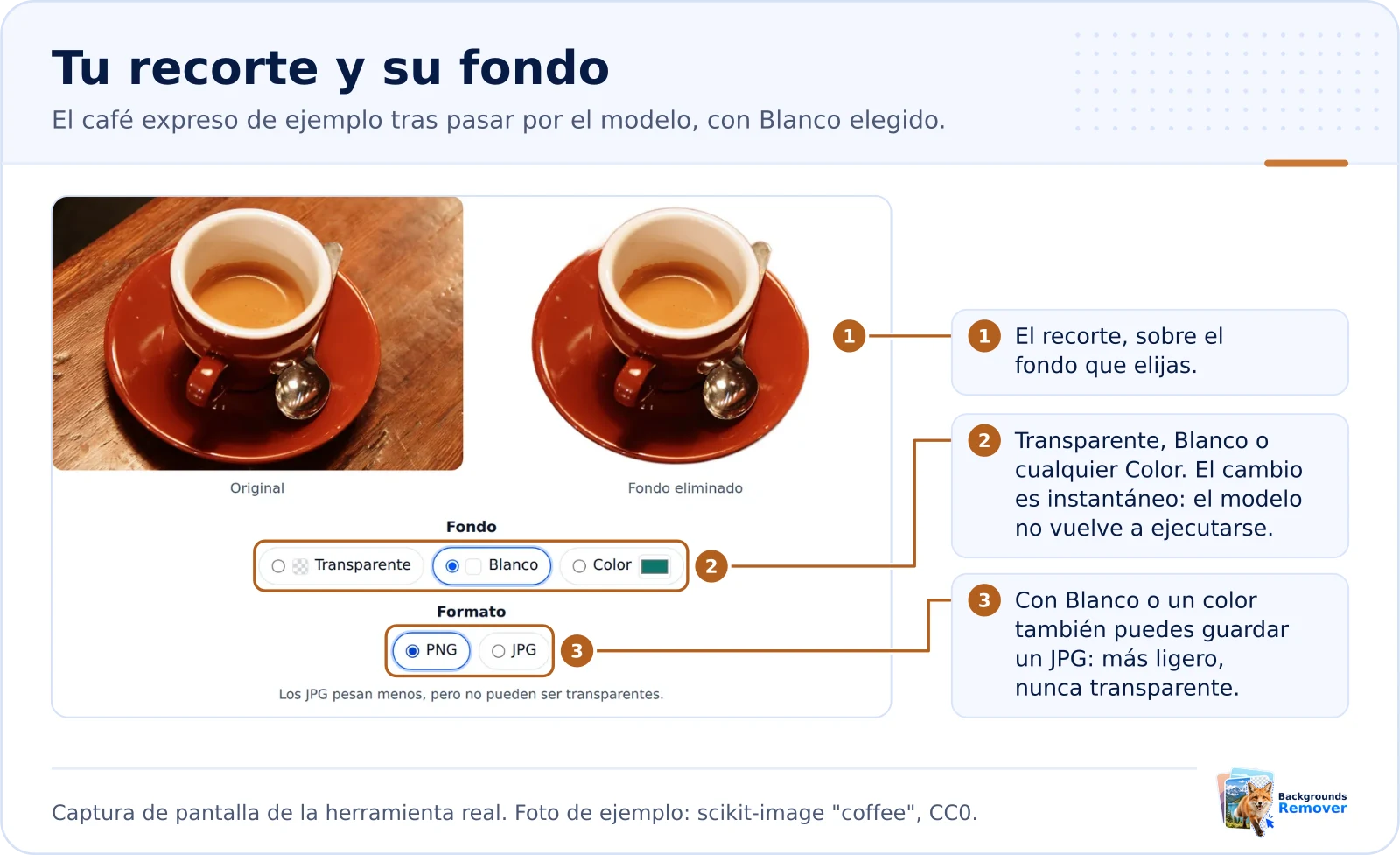
Déjalo en Transparente, o pon el sujeto sobre Blanco o sobre cualquier Color que elijas. El cambio es instantáneo porque el modelo no vuelve a ejecutarse. Con Blanco o Color también puedes elegir JPG en Formato: pesa menos, pero nunca puede ser transparente.
-
4
Elige un tamaño y descarga
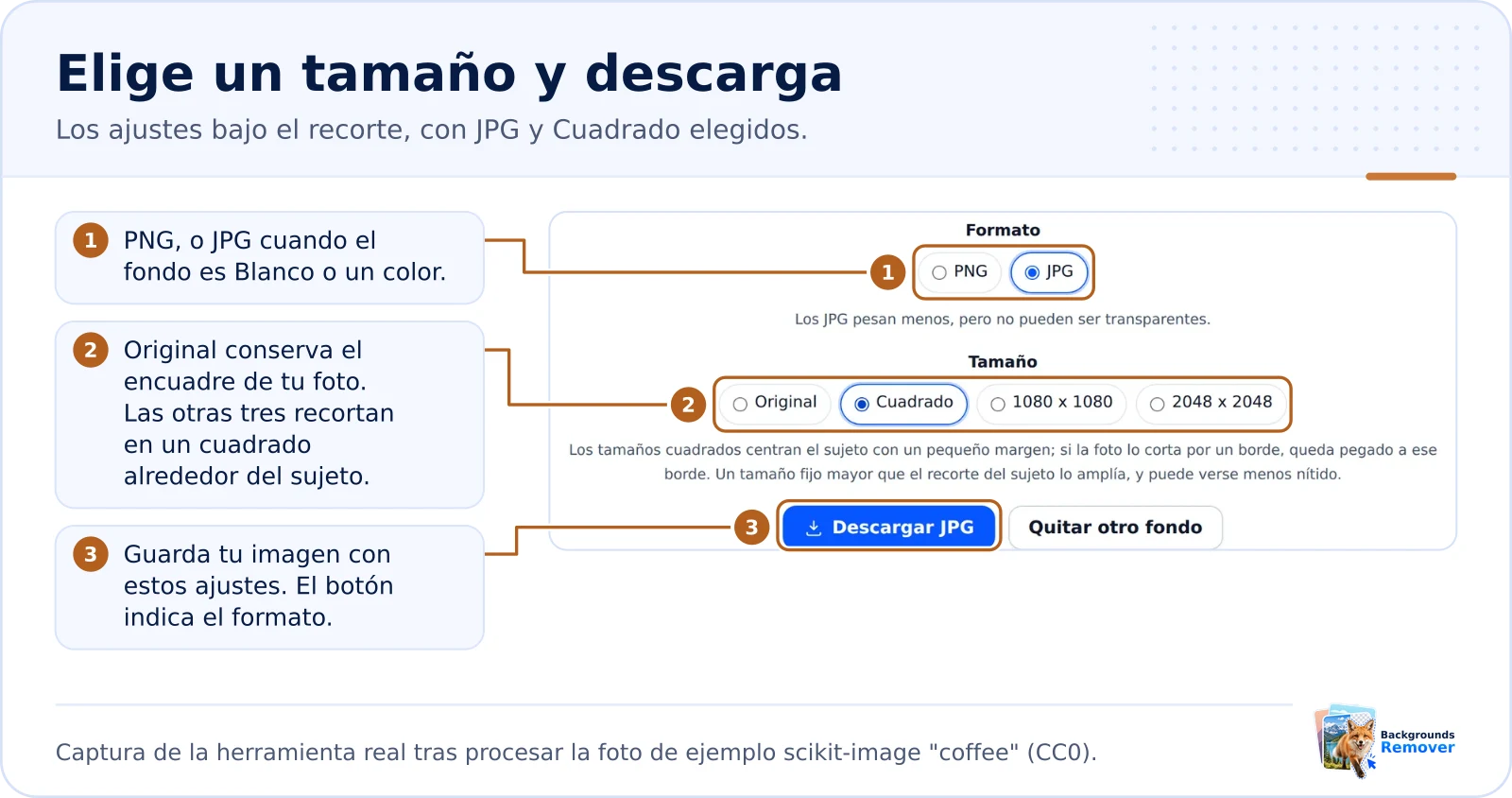
En Tamaño, Original conserva el encuadre de tu foto. Las otras tres opciones recortan la imagen en torno al sujeto y lo colocan en un cuadrado con un pequeño margen: Cuadrado conserva la resolución propia del sujeto (como máximo 4000 x 4000), mientras que 1080 x 1080 y 2048 x 2048 dan siempre ese tamaño exacto, así que un sujeto más pequeño se amplía y puede verse menos nítido. Si la foto corta al sujeto, como un retrato que termina a la altura de los hombros, el sujeto queda pegado a ese borde. Después pulsa Descargar PNG, o Descargar JPG si lo elegiste. "Quitar otro fondo" vuelve a empezar con una imagen nueva.
Los tiempos del paso 2 proceden de las mediciones del motor en Cómo funciona, donde también se explica qué se ejecuta y dónde.
Varias imágenes a la vez
Elige o suelta dos o más imágenes juntas para empezar un lote (en el selector de archivos, haz clic con la tecla Mayús o Ctrl pulsada para seleccionar varias, o con la tecla Comando en un Mac). La página las procesa una tras otra en tu dispositivo, igual que hace con una sola imagen, y nunca las sube. ¿Vendes por internet? La guía de fotos de producto muestra todo un catálogo sobre blanco en un solo lote, con los ajustes que conviene elegir.
- Una fila por imagen. Cada fila empieza en "En espera", pasa a "Procesando..." y termina con "Listo en" y el tiempo, seguido de un enlace Descargar, o con el motivo por el que falló esa imagen. La línea de estado indica la imagen en curso ("Imagen 3 de 12:"), la barra refleja cuánto del lote se ha completado y la vista previa muestra la última imagen terminada.
- Una imagen que falla no detiene las demás. Un archivo que no se puede abrir como imagen, o un error inesperado, marca su fila y la página pasa a la siguiente. Si tu navegador se queda sin memoria o el motor no se puede cargar, el lote se detiene ahí: las imágenes terminadas se conservan y las demás indican "Sin procesar".
- En un teléfono o una tableta, guarda cada imagen con el enlace Descargar de su fila en cuanto termine. Con poca memoria libre, el lote puede quedarse a medias, y algunos teléfonos, en cambio, recargan la pestaña y el lote se pierde.
- Cancelar detiene el lote al momento. Las imágenes terminadas siguen listas para descargar y las demás indican "Cancelada". Una vez descargado el modelo de IA, el siguiente lote de la misma visita no vuelve a descargarlo, ni tampoco una visita posterior mientras tu navegador lo conserve. Si cancelas durante la primera descarga, el siguiente lote solo descarga lo que falta.
- Un mismo ajuste para todas. El Fondo, el Formato y el Tamaño que elijas se aplican a todas las imágenes. Puedes cambiarlos cuando termine el lote; se aplican al descargar, sin volver a ejecutar el modelo. Para dar a una imagen un aspecto distinto, cambia los ajustes y usa el enlace Descargar de esa imagen.
- Descargar todo (ZIP) guarda todas las imágenes terminadas en un solo archivo ZIP cuyo nombre indica tus ajustes, como
images-white-background-2048x2048.zip. Cada archivo del ZIP conserva su propio nombre con los ajustes añadidos, comotaza-white-background-2048x2048.jpg; si dos imágenes tienen el mismo nombre, la segunda pasa a llamarsetaza-white-background-2048x2048-2.jpg. - Hasta 20 imágenes por lote. Si eliges más, se procesan las 20 primeras y la página indica cuántas ha omitido ("Solo se procesan las primeras 20 imágenes. Omitidas: 3."). Empieza otro lote con el resto.
- El tiempo se suma por imagen. Cada imagen tarda más o menos lo mismo que si la procesaras sola. En la prueba de rendimiento del motor, en un servidor en la nube con 4 CPU virtuales, una imagen tardó unos 14 a 16 segundos, así que un lote de 20 tarda unos 5 minutos en un procesador parecido (una estimación ilustrativa, 20 x 14 a 16 segundos). En la primera visita hay que sumar la descarga única del modelo. Tu tiempo depende de tu procesador.

Si algo sale mal
- "El motor para quitar fondos no está disponible en este servidor ahora mismo." La página no pudo cargar los archivos de su motor. Comprueba tu conexión y vuelve a intentarlo más tarde.
- "No se pudo abrir este archivo como imagen." Tu navegador no puede decodificarlo. Guárdalo como JPEG, PNG o WebP y vuelve a intentarlo.
- "Tu navegador se quedó sin memoria." En nuestra medición con Chromium de escritorio en un ordenador con 4 CPU virtuales, la pestaña del navegador usó unos 1,2 GB de memoria con una foto típica y hasta unos 1,6 GB con una foto de 16 megapíxeles, y procesar muchas fotos grandes en una misma visita puede llevarla a unos 2 GB. Cierra otras pestañas o prueba con una imagen más pequeña. Los teléfonos y tabletas con poca memoria libre pueden encontrarse con este aviso.
- "La tarjeta gráfica no pudo ejecutar el modelo, así que se está usando el procesador." No tienes que hacer nada: la página se reinicia en tu procesador y sigue con la misma imagen. Puede que el mensaje solo se vea un momento.
- "Algo salió mal al quitar el fondo." El detalle técnico del motor aparece en una línea aparte, debajo de los botones. La página reinicia su motor después de este error, así que vuelve a intentarlo con la misma imagen. Si sigue pasando, prueba con otro navegador.
- Las imágenes de más de 16 megapíxeles se reducen primero, y la página te indica el tamaño que usó.
Cómo conseguir un recorte más limpio
El modelo se queda con el sujeto más destacado, y el pelo fino, el vidrio y las escenas recargadas pueden quedar imperfectos. Lo que más ayuda es un fondo liso y una luz uniforme; la guía para quitar el fondo de una foto sin subirla tiene más consejos, y la de eliminar halos y bordes irregulares muestra cómo retocar un borde en un editor gratuito.
¿Listo para probarlo?
Abre la herramienta y recorre los cuatro pasos con la foto de ejemplo que hay debajo del recuadro antes de probar con tu propia imagen.
Quitar un fondoPruébalo con tu propia foto
Funciona en tu navegador. Tu imagen nunca sale de tu dispositivo.