
Guia passo a passo
Como usar o Backgrounds Remover
Quatro passos, todos na aba do seu navegador. Sua imagem nunca é enviada e não há nada para instalar.
-
1
Adicione sua imagem
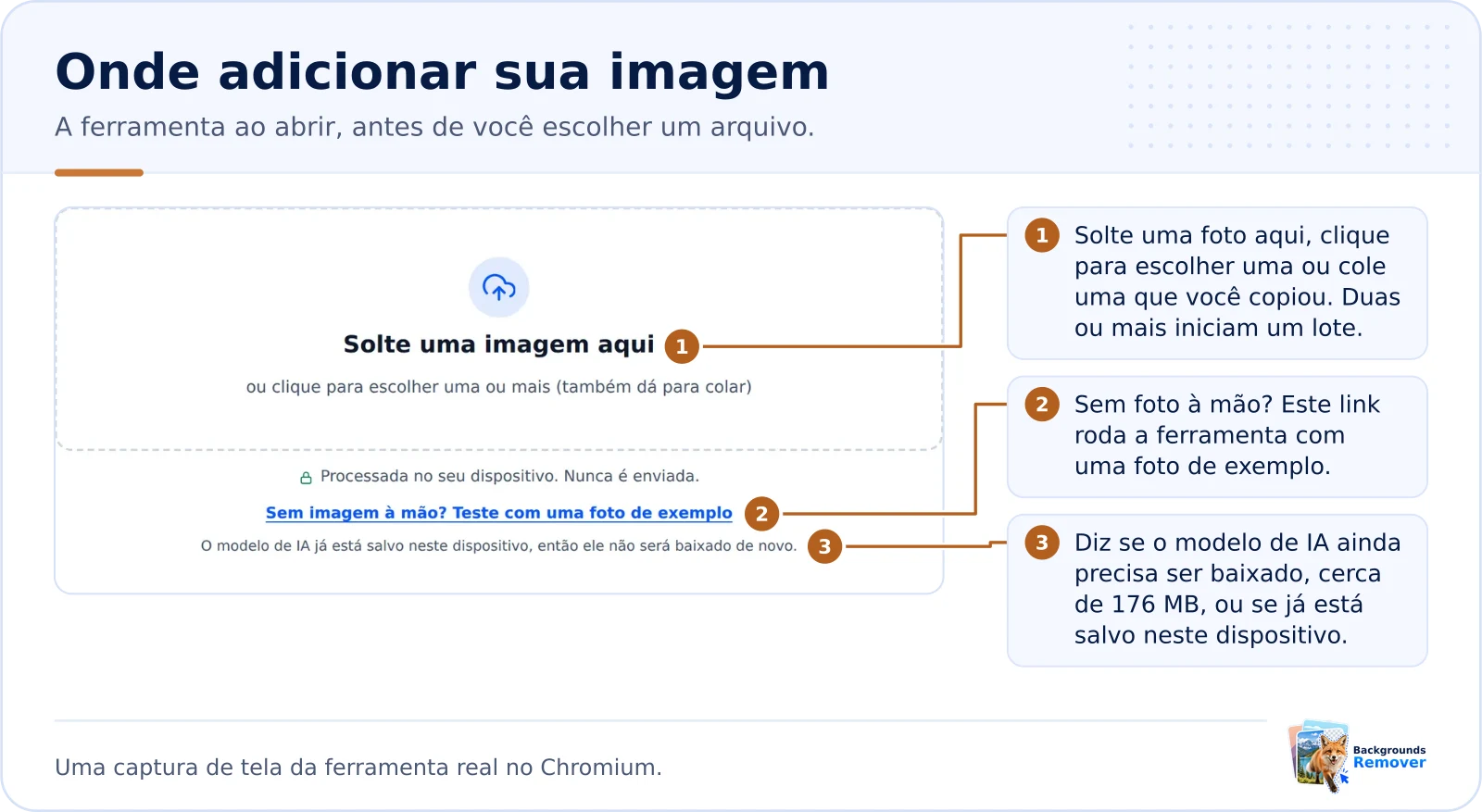
Solte uma foto na área "Solte uma imagem aqui", clique nela para escolher um arquivo ou cole uma imagem que você copiou. JPEG, PNG e WebP funcionam, e AVIF, GIF e BMP normalmente também. Para testar sem uma foto sua, clique no link "Sem imagem à mão? Teste com uma foto de exemplo" embaixo dessa área. Escolha ou solte duas ou mais imagens de uma vez para processar até 20 em um lote.
-
2
Deixe o modelo de IA trabalhar
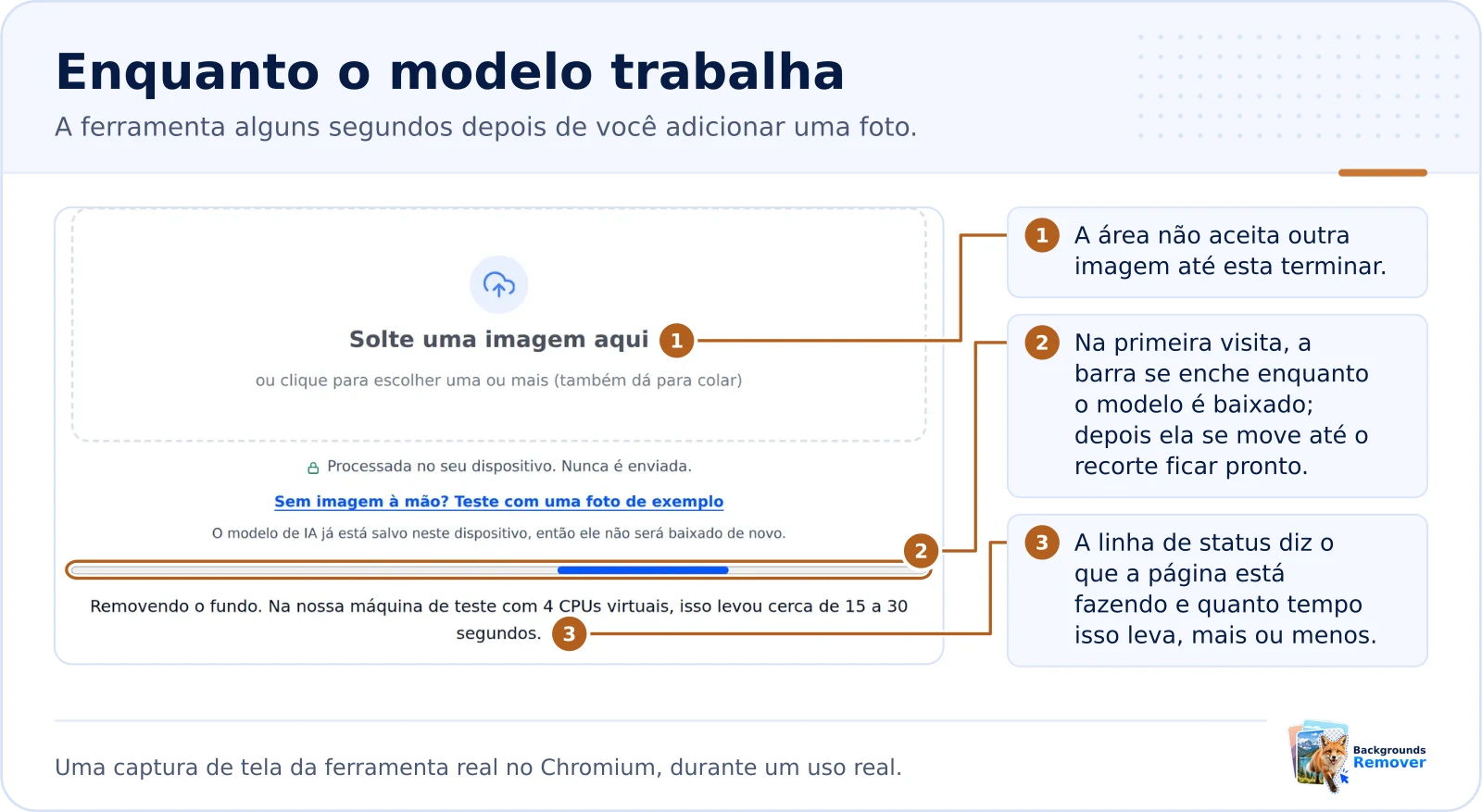
A primeira imagem baixa o modelo de IA uma única vez (cerca de 176 MB, mais um motor de 11 a 25 MB) e o guarda no navegador, então as próximas visitas pulam o download enquanto o navegador o mantiver. Depois, o modelo encontra o objeto. A linha de status indica cerca de 15 a 30 segundos, com base no benchmark do motor em um servidor na nuvem com 4 CPUs virtuais e Chrome: uma imagem levou cerca de 14 a 16 segundos com quatro threads e 30 segundos com a versão para CPU com uma única thread. O seu tempo depende do processador. A página usa a sua placa de vídeo por meio do WebGPU quando o navegador disponibiliza uma, e passa sozinha para o processador se a placa de vídeo não conseguir iniciar o modelo.
-
3
Escolha um fundo
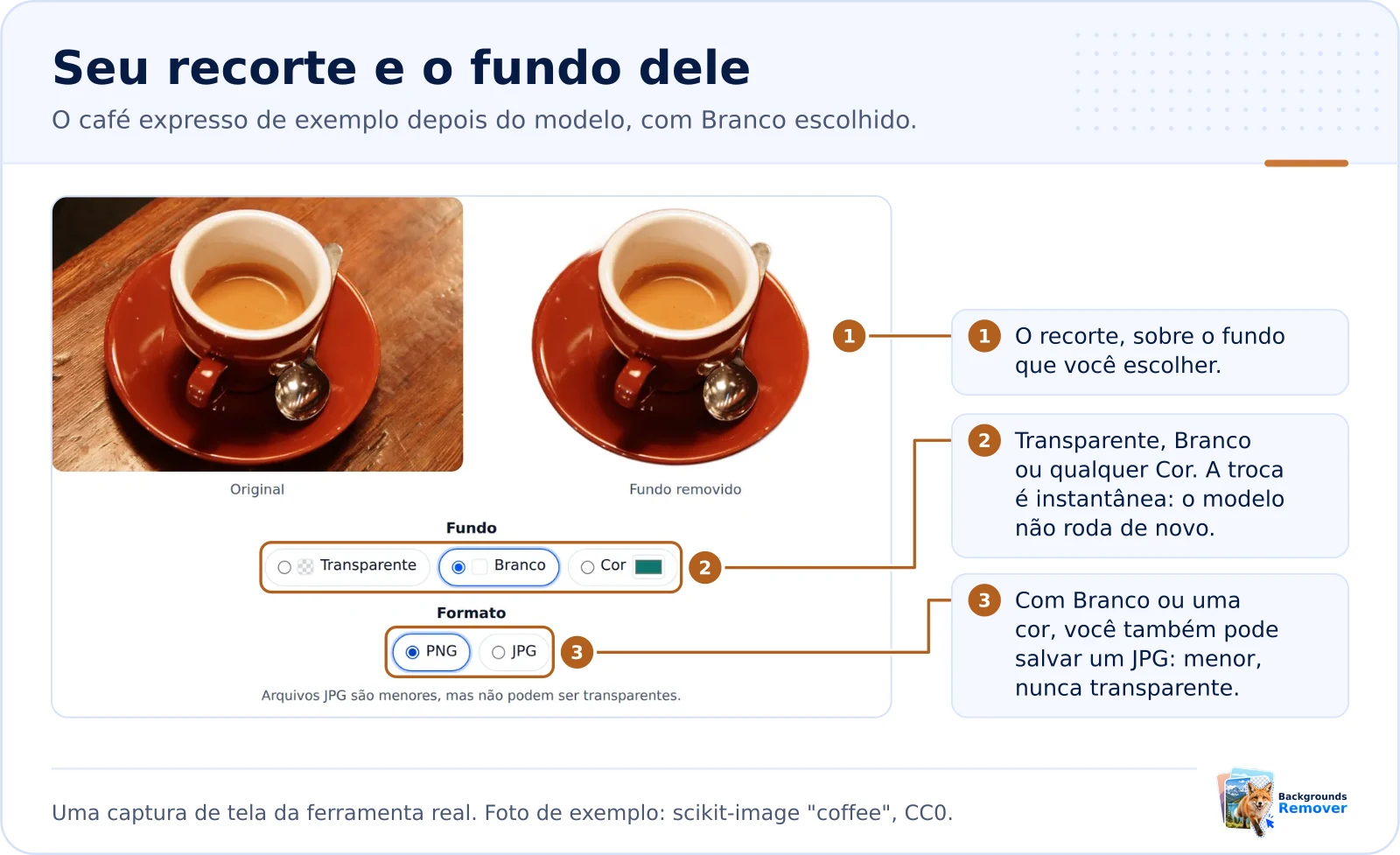
Deixe em Transparente ou coloque o objeto sobre Branco ou sobre qualquer Cor que você escolher. A troca é instantânea porque o modelo não roda de novo. Com Branco ou Cor, você também pode escolher JPG em Formato: o arquivo fica menor, mas nunca pode ser transparente.
-
4
Escolha um tamanho e baixe
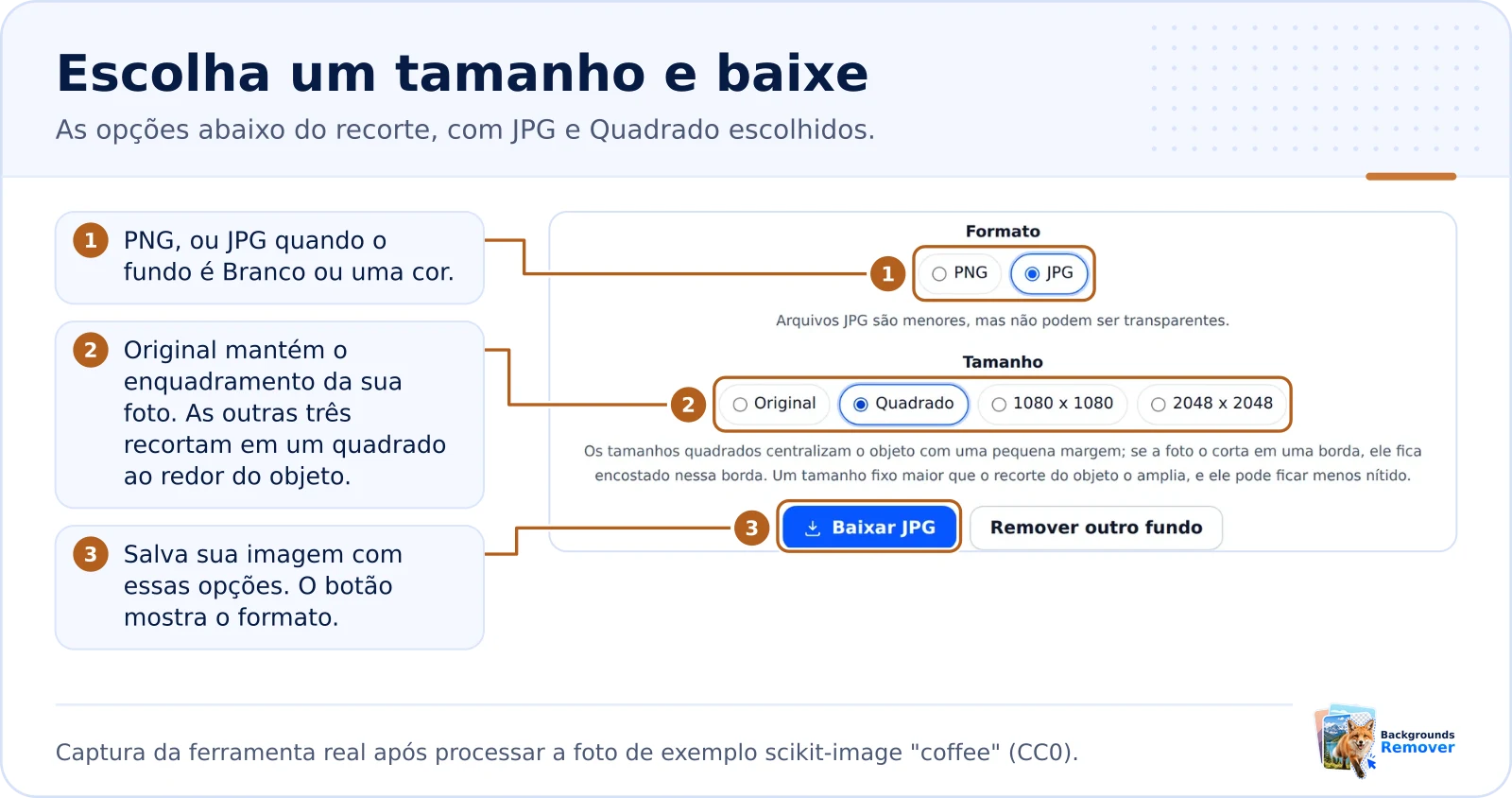
Em Tamanho, Original mantém o enquadramento da sua foto. As outras três opções recortam a imagem em volta do objeto e o colocam em um quadrado com uma pequena margem: Quadrado mantém a resolução do próprio objeto (no máximo 4000 x 4000), enquanto 1080 x 1080 e 2048 x 2048 sempre dão esse tamanho exato, então um objeto menor é ampliado e pode perder nitidez. Se a foto corta o objeto, como um retrato que termina nos ombros, ele fica encostado nessa borda. Depois clique em Baixar PNG, ou em Baixar JPG se você escolheu esse formato. "Remover outro fundo" recomeça com uma nova imagem.
Os tempos do passo 2 vêm das medições do motor em Como funciona, que também explica o que roda onde.
Várias imagens ao mesmo tempo
Escolha ou solte duas ou mais imagens juntas para começar um lote (no seletor de arquivos, clique com Shift ou Ctrl pressionado para selecionar várias, ou com Command no Mac). A página processa as imagens uma após a outra no seu dispositivo, do mesmo jeito que faz com uma imagem só, e nunca as envia. Vende pela internet? O guia de fotos de produto mostra um catálogo inteiro sobre branco em um só lote e quais configurações escolher.
- Uma linha para cada imagem. Cada linha começa em "Aguardando", passa para "Processando..." e termina com "Concluído em" e o tempo, seguido de um link Baixar, ou com o motivo da falha daquela imagem. A linha de status mostra a imagem em andamento ("Imagem 3 de 12:"), a barra mostra quanto do lote já foi feito e a prévia mostra a última imagem pronta.
- Uma imagem com falha não interrompe as outras. Um arquivo que não pode ser aberto como imagem, ou um erro inesperado, marca a linha dele e a página segue em frente. Se o navegador ficar sem memória ou o motor não carregar, o lote para ali: as imagens prontas ficam, e as demais mostram "Não processada".
- No celular ou no tablet, salve cada imagem com o link Baixar da linha dela assim que ela ficar pronta. Com pouca memória livre, o lote pode parar no meio do caminho, e alguns celulares, em vez disso, recarregam a aba, o que apaga o lote.
- Cancelar interrompe o lote na hora. As imagens prontas continuam disponíveis para baixar, e as outras mostram "Cancelada". Depois que o modelo de IA é baixado, o próximo lote na mesma visita não o baixa de novo, e uma visita futura também não, enquanto o navegador o mantiver. Se você cancelar durante o primeiro download, o próximo lote baixa só o que falta.
- Uma configuração para todas. O Fundo, o Formato e o Tamanho que você escolher valem para todas as imagens. Você pode mudá-los depois que o lote termina; eles são aplicados na hora de baixar, sem rodar o modelo de novo. Para dar outro visual a uma imagem, mude as configurações e use o link Baixar dessa imagem.
- Baixar tudo (ZIP) salva todas as imagens prontas em um só arquivo ZIP com o nome das suas configurações, como
images-white-background-2048x2048.zip. Cada arquivo dentro dele mantém o próprio nome com as configurações acrescentadas, comocaneca-white-background-2048x2048.jpg; quando duas imagens têm o mesmo nome, a segunda viracaneca-white-background-2048x2048-2.jpg. - Até 20 imagens por lote. Se você escolher mais, as 20 primeiras são processadas e a página diz quantas ignorou ("Só as primeiras 20 imagens são processadas. Ignoradas: 3."). Comece outro lote com o resto.
- O tempo se soma a cada imagem. Cada imagem leva mais ou menos o mesmo tempo que levaria sozinha. No benchmark do motor, em um servidor na nuvem com 4 CPUs virtuais, uma imagem levou cerca de 14 a 16 segundos, então um lote de 20 leva cerca de 5 minutos em um processador parecido (uma estimativa ilustrativa, 20 x 14 a 16 segundos). Na primeira visita, o download único do modelo se soma a esse tempo. O seu tempo depende do processador.

Se algo der errado
- "O motor de remoção de fundo não está disponível neste servidor agora." A página não conseguiu carregar os arquivos do motor. Confira a sua conexão e tente de novo mais tarde.
- "Não foi possível abrir este arquivo como imagem." O seu navegador não consegue decodificá-lo. Salve-o como JPEG, PNG ou WebP e tente de novo.
- "O navegador ficou sem memória." Na nossa medição no Chromium para desktop, em um computador com 4 CPUs virtuais, a aba do navegador usou cerca de 1,2 GB de memória com uma foto comum e até cerca de 1,6 GB com uma foto de 16 megapixels, e processar muitas fotos grandes na mesma visita pode levá-la a cerca de 2 GB. Feche outras abas ou tente uma imagem menor. Celulares e tablets com pouca memória livre podem esbarrar nesse aviso.
- "A placa de vídeo não conseguiu rodar o modelo, então o processador está sendo usado no lugar dela." Você não precisa fazer nada: a página recomeça no processador e continua com a mesma imagem. A mensagem pode aparecer só por um instante.
- "Algo deu errado ao remover o fundo." O detalhe técnico do motor aparece em uma linha separada, abaixo dos botões. A página reinicia o motor depois desse erro, então tente a mesma imagem de novo. Se continuar acontecendo, tente outro navegador.
- Imagens com mais de 16 megapixels são reduzidas antes, e a página informa o tamanho que usou.
Como conseguir um recorte mais limpo
O modelo mantém o objeto mais proeminente, e cabelo fino, vidro e cenas cheias podem sair imperfeitos. Um fundo liso e uma luz uniforme são o que mais ajuda; o guia para remover o fundo de uma foto sem fazer upload tem mais dicas, e o de corrigir halos e bordas serrilhadas mostra como retocar uma borda em um editor gratuito.
Pronto para testar?
Abra a ferramenta e percorra os quatro passos com a foto de exemplo, que fica embaixo da área para soltar a imagem, antes de testar com a sua própria foto.
Remover um fundoTeste com a sua própria foto
Roda no seu navegador. Sua imagem nunca sai do seu dispositivo.