
Guide étape par étape
Comment utiliser Backgrounds Remover
Quatre étapes, toutes dans l'onglet de votre navigateur. Votre image n'est jamais envoyée, et il n'y a rien à installer.
-
1
Ajoutez votre image
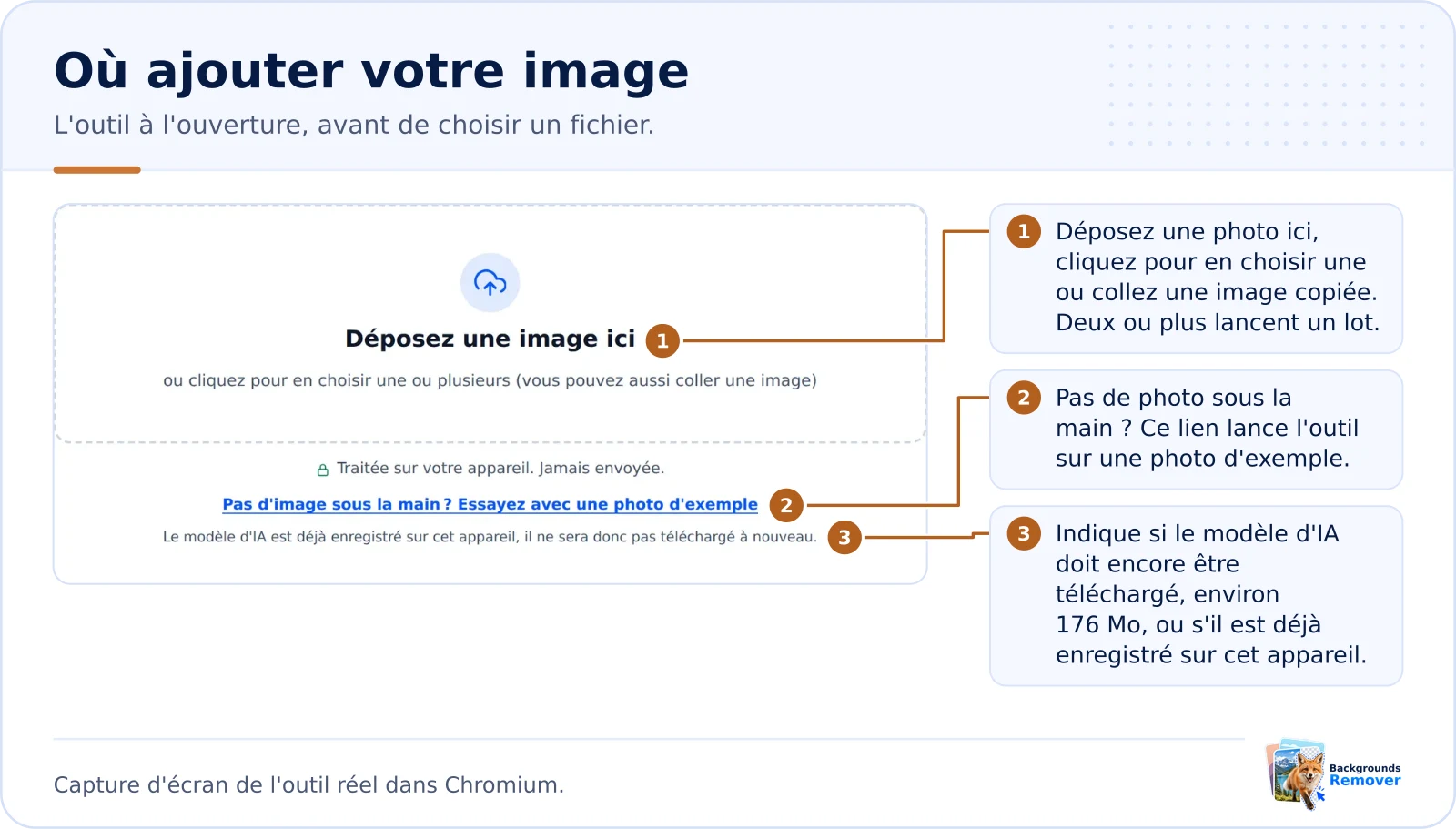
Déposez une photo sur la zone de dépôt, cliquez dessus pour choisir un fichier ou collez une image que vous avez copiée. JPEG, PNG et WebP fonctionnent, et AVIF, GIF et BMP aussi en général. Pour essayer sans votre propre photo, cliquez sur le lien « Pas d'image sous la main ? Essayez avec une photo d'exemple » sous la zone de dépôt. Choisissez ou déposez au moins deux images à la fois pour en traiter jusqu'à 20 en un seul lot.
-
2
Laissez le modèle d'IA travailler
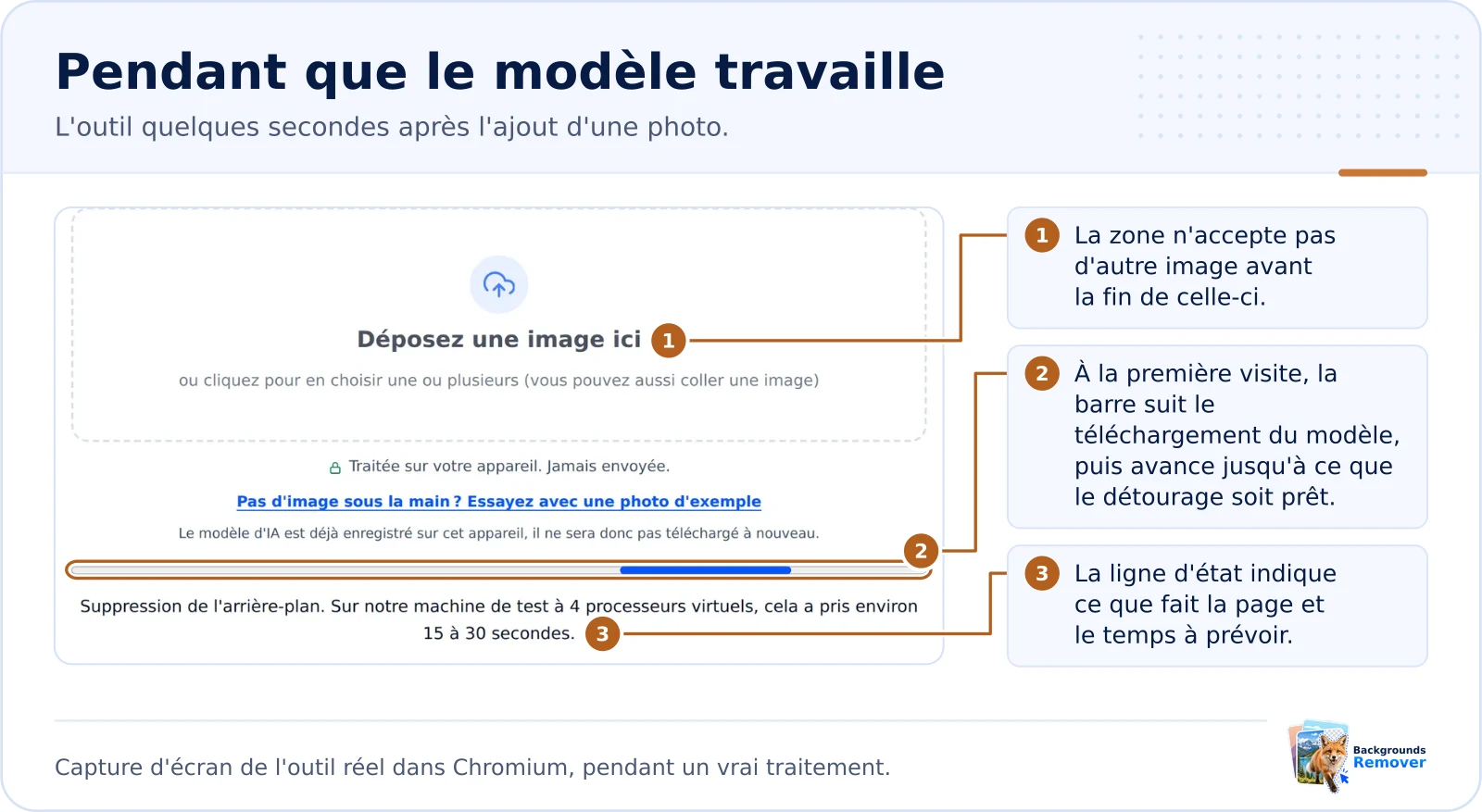
La première image télécharge le modèle d'IA une seule fois (environ 176 Mo, plus un moteur de 11 à 25 Mo) et le garde dans votre navigateur : les visites suivantes sautent ce téléchargement tant que le navigateur le conserve. Le modèle repère ensuite le sujet. La ligne d'état indique environ 15 à 30 secondes, d'après le banc d'essai du moteur sur un serveur cloud à 4 processeurs virtuels avec Chrome : une image a pris environ 14 à 16 secondes avec quatre threads et 30 secondes avec la version CPU monothread. Le temps dépend de votre processeur. La page utilise votre carte graphique via WebGPU quand le navigateur en met une à disposition, et passe d'elle-même au processeur si la carte graphique ne parvient pas à démarrer le modèle.
-
3
Choisissez un arrière-plan
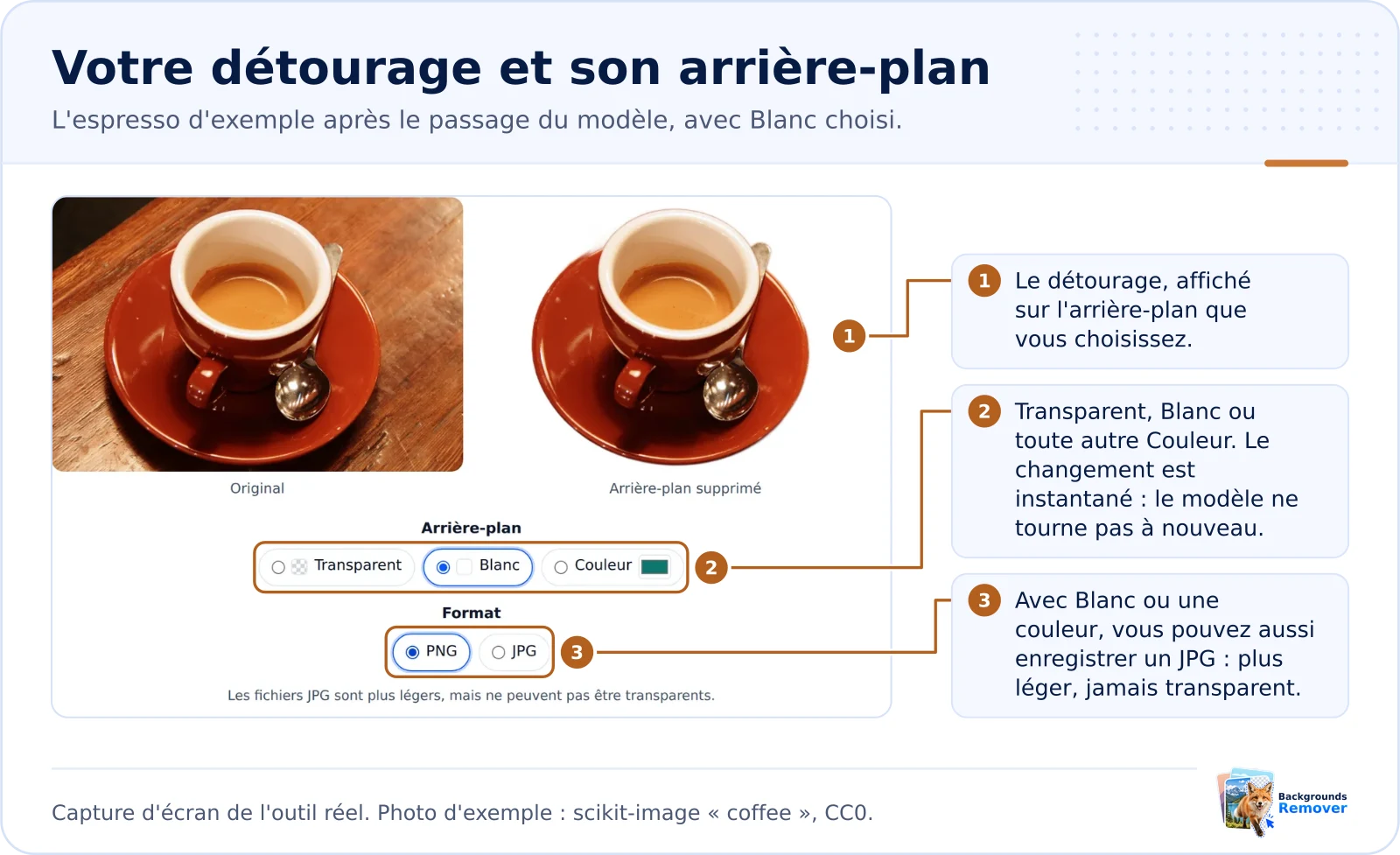
Gardez Transparent, ou placez le sujet sur Blanc ou sur la Couleur de votre choix. Le changement est instantané, car le modèle ne tourne pas une seconde fois. Avec Blanc ou une couleur, vous pouvez aussi enregistrer un JPG, plus léger mais jamais transparent.
-
4
Réglez la taille et téléchargez
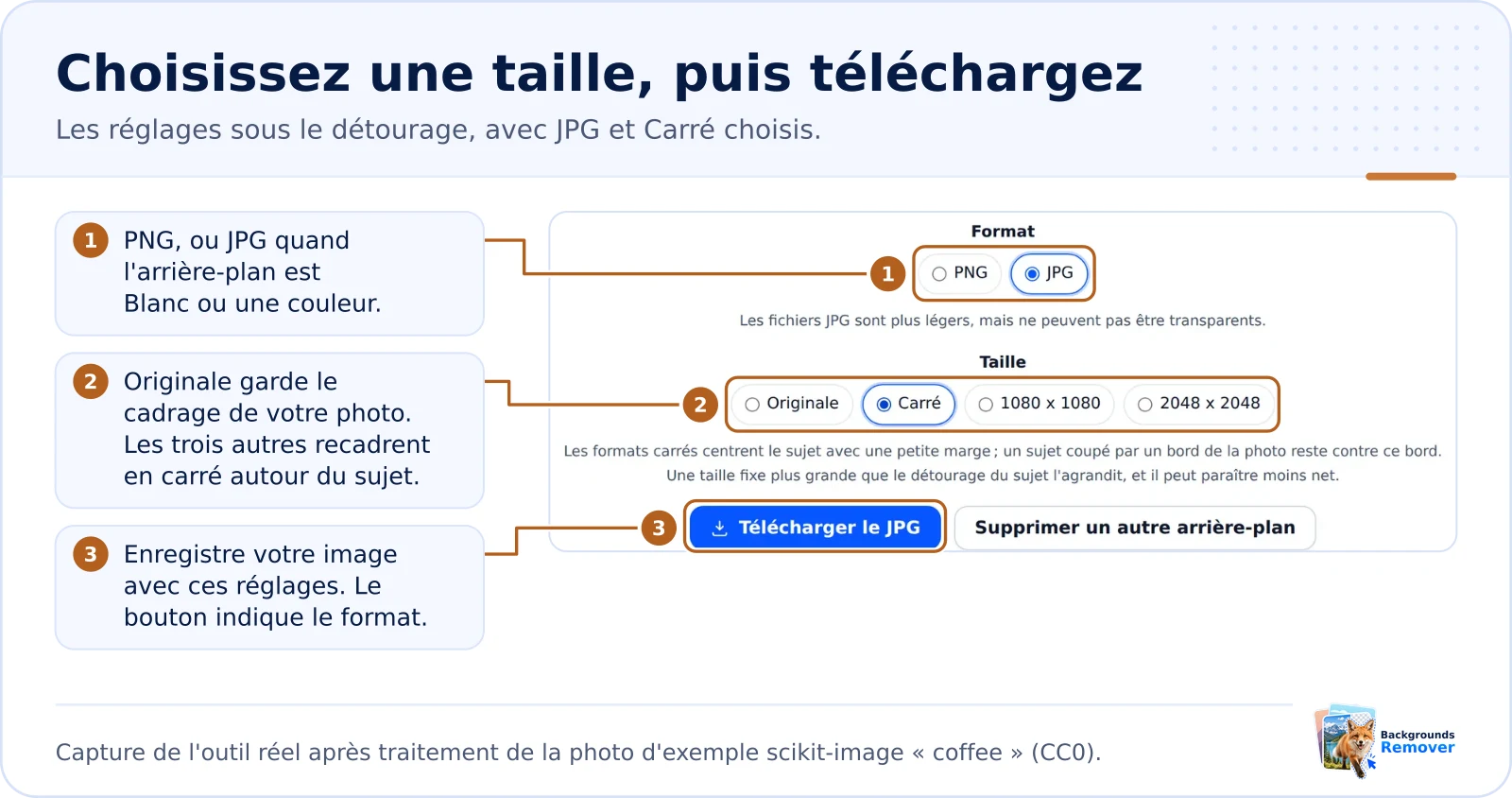
Originale conserve le cadrage de votre photo. Les trois autres recadrent sur le sujet et le placent dans un carré avec une petite marge : Carré garde le sujet à sa propre résolution (au plus 4000 x 4000), tandis que 1080 x 1080 et 2048 x 2048 donnent toujours cette taille exacte, si bien qu'un sujet plus petit est agrandi et peut paraître moins net. Un sujet que la photo coupe, comme un portrait coupé aux épaules, reste contre ce bord. Cliquez ensuite sur Télécharger le PNG, ou sur Télécharger le JPG si vous avez choisi ce format. « Supprimer un autre arrière-plan » recommence avec une nouvelle image.
Les durées de l'étape 2 proviennent des mesures du moteur sur la page Comment ça marche, qui explique aussi ce qui s'exécute, et où.
Plusieurs images à la fois
Choisissez ou déposez au moins deux images ensemble pour lancer un lot (dans le sélecteur de fichiers, Maj + clic ou Ctrl + clic pour en sélectionner plusieurs, ou Cmd + clic sur Mac). La page les traite l'une après l'autre sur votre appareil, comme elle traite une image seule, et ne les envoie jamais. Vous vendez en ligne ? Le guide des photos de produits montre tout un catalogue sur fond blanc en un seul lot, avec les réglages à choisir.
- Une ligne par image. Chaque ligne commence par « En attente », passe à « En cours... », puis se termine par « Terminé en » suivi de la durée et d'un lien Télécharger, ou par la raison de l'échec de cette image. La ligne d'état indique l'image en cours (« Image 3 sur 12 : »), la barre montre la part du lot déjà traitée, et l'aperçu affiche la dernière image terminée.
- Une image en échec n'arrête pas les autres. Si un fichier ne peut pas être ouvert comme une image, ou si une erreur inattendue survient, sa ligne l'indique et la page passe à l'image suivante. Si votre navigateur manque de mémoire ou si le moteur ne peut pas se charger, le lot s'arrête là : les images terminées restent disponibles, et les autres affichent « Non traitée ».
- Sur un téléphone ou une tablette, enregistrez chaque image avec le lien Télécharger de sa ligne dès qu'elle est terminée. Avec peu de mémoire libre, le lot peut s'arrêter en cours de route, et certains téléphones rechargent plutôt l'onglet, ce qui efface le lot.
- Annuler arrête le lot immédiatement. Les images terminées restent prêtes à être téléchargées, et les autres affichent « Annulée ». Une fois le modèle d'IA téléchargé, le lot suivant de la même visite ne le télécharge pas à nouveau, pas plus qu'une visite ultérieure tant que votre navigateur le conserve. Si vous annulez pendant le premier téléchargement, le lot suivant ne télécharge que ce qui manque.
- Un seul réglage pour toutes. L'Arrière-plan, le Format et la Taille que vous choisissez s'appliquent à chaque image. Vous pouvez les modifier une fois le lot terminé : ils sont appliqués au moment du téléchargement, sans relancer le modèle. Pour donner un autre rendu à une seule image, changez les réglages et utilisez le lien Télécharger de cette image.
- Tout télécharger (ZIP) enregistre toutes les images terminées dans un seul fichier ZIP nommé d'après vos réglages, par exemple
images-white-background-2048x2048.zip. Chaque fichier à l'intérieur garde son propre nom, complété par les réglages, par exemplemug-white-background-2048x2048.jpg; quand deux images portent le même nom, la deuxième devientmug-white-background-2048x2048-2.jpg. - Jusqu'à 20 images par lot. Si vous en choisissez davantage, les 20 premières sont traitées et la page indique combien ont été ignorées (« Seules les 20 premières images sont traitées. Ignorées : 3. »). Lancez un autre lot pour les suivantes.
- Le temps s'additionne image par image. Chaque image prend à peu près autant de temps que si elle était traitée seule. Dans le banc d'essai du moteur, sur un serveur cloud à 4 processeurs virtuels, une image a pris environ 14 à 16 secondes : un lot de 20 prend donc environ 5 minutes sur un processeur comparable (estimation indicative : 20 x 14 à 16 secondes). Lors d'une première visite, il faut y ajouter le téléchargement unique du modèle. Le temps dépend de votre processeur.

En cas de problème
- « Le moteur de suppression d'arrière-plan n'est pas disponible sur ce serveur pour le moment. » La page n'a pas pu charger les fichiers de son moteur. Vérifiez votre connexion et réessayez plus tard.
- « Ce fichier n'a pas pu être ouvert comme une image. » Votre navigateur ne sait pas le décoder. Enregistrez-le en JPEG, PNG ou WebP et réessayez.
- « Votre navigateur manque de mémoire. » Lors de notre mesure dans la version de bureau de Chromium, sur un ordinateur à 4 processeurs virtuels, l'onglet du navigateur a utilisé environ 1,2 Go de mémoire pour une photo courante et jusqu'à environ 1,6 Go pour une photo de 16 mégapixels, et traiter de nombreuses grandes photos au cours d'une même visite peut le porter à environ 2 Go. Fermez d'autres onglets ou essayez une image plus petite. Les téléphones et tablettes avec peu de mémoire libre peuvent rencontrer ce problème.
- « La carte graphique n'a pas pu exécuter le modèle, le processeur prend donc le relais. » Vous n'avez rien à faire : la page redémarre sur votre processeur et continue avec la même image. Le message peut ne s'afficher qu'un instant.
- « Un problème est survenu pendant la suppression de l'arrière-plan. » Le détail technique du moteur s'affiche sur une ligne séparée, sous les boutons. La page redémarre son moteur après cette erreur : réessayez donc avec la même image. Si cela se reproduit, essayez un autre navigateur.
- Les images de plus de 16 mégapixels sont d'abord réduites, et la page vous indique la taille utilisée.
Obtenir un détourage plus propre
Le modèle garde le sujet le plus visible, et les cheveux fins, le verre et les scènes chargées peuvent donner un résultat imparfait. Un fond uni et un éclairage homogène aident le plus ; le guide pour supprimer un arrière-plan sans envoyer la photo donne d'autres conseils, et celui pour corriger les halos et les bords irréguliers montre comment retoucher un bord dans un éditeur gratuit.
Prêt à essayer ?
Ouvrez l'outil et utilisez la photo d'exemple sous la zone de dépôt pour suivre les quatre étapes avant d'essayer votre propre image.
Supprimer un arrière-planEssayez avec votre propre photo
Tout se passe dans votre navigateur. Votre image ne quitte jamais votre appareil.